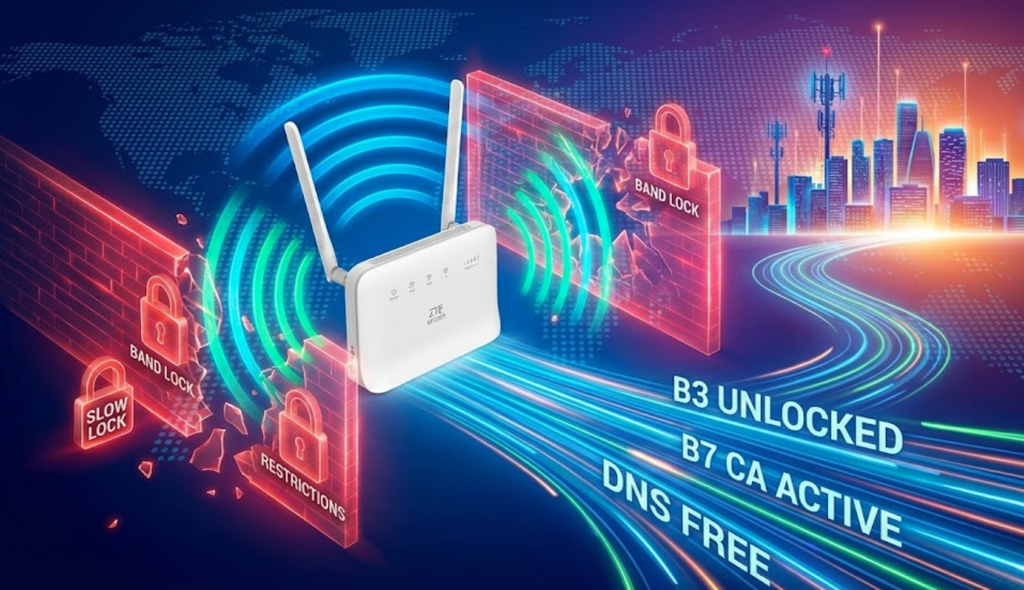
Neden Bant Seçimi Yapmalısınız?
Evde fiber altyapısı olmayanlar veya taşınabilir internet çözümüne ihtiyaç duyanlar için Türk Telekom Magnet hayat kurtarıcı olabiliyor. Ancak Magnet kullanıcılarının (ve genel olarak 4.5G modem kullananların) en sık yaşadığı sorunlardan biri hız dalgalanmaları ve ping sürelerindeki istikrarsızlık.
Çoğumuzun kullandığı ZTE MF286R modem, fabrika ayarlarında “Otomatik” modda çalışır. Yani o an sinyal gücü en yüksek olan frekansa (banda) bağlanır. Ancak sorun şu ki; sinyali en güçlü olan bant, her zaman en hızlısı değildir.
Modeminiz inatla kapsama alanı geniş ama kapasitesi düşük olan 800MHz (Band 20) bandına tutunuyor olabilir. Oysa biraz daha zayıf çeken ama çok daha yüksek hız veren 1800MHz (Band 3) veya 2600MHz (Band 7) frekansları orada boşta bekliyor olabilir.
Bu rehberde, ZTE MF286R cihazınızda manuel bant seçimini (Band Locking) nasıl yapacağınızı ve internet performansınızı nasıl optimize edeceğinizi göstereceğim.
Hangi Bant Ne İşe Yarar?
İşleme geçmeden önce hangi frekansın ne anlama geldiğini kısaca özetleyelim. Türk Telekom altyapısında genellikle şu bantlarla karşılaşırsınız:
- B20 (800 MHz): Kapsama alanı çok geniştir, duvarlardan kolay geçer. Sinyal çubuklarınızın “full” çekmesini sağlar ama veri taşıma kapasitesi düşüktür. Hız genellikle düşüktür.
- B1 (2100 MHz) & B3 (1800 MHz): Hız ve kapsama alanı arasında denge kurar. Genellikle oyun ve video için ideal bantlardır.
- B7 (2600 MHz): En yüksek veri kapasitesine sahiptir. Baz istasyonuna yakinsanız “uçuş moduna” geçersiniz ancak duvarlardan geçmesi zordur.
Modeminiz otomatik moddayken genellikle en güvenli liman olan B20’ye kaçar. Bizim amacımız onu B3 veya B7’ye (ya da bunların kombinasyonuna/Carrier Aggregation) zorlamak. (Ben genel olarak B7 ve B3 kullanıyorum, Bölgesel farklılık gösterebilir deneme yanılma yöntemi ile bulmanız lazım!)
Adım Adım: ZTE MF286R Bant Sabitleme
(Not: Bu işlem modemin standart arayüzünde genellikle gizlidir. Aşağıdaki yöntemle bu menülere ulaşacağız.)
1. Hazırlık Öncelikle bilgisayarınızdan veya telefonunuzdan modemin arayüzüne (genellikle 192.168.0.1) giriş yapın ve şifrenizi girin.
2. Gerekli Menüye Erişim

Gizli Menüye Erişim Adımları:

Tarayıcınızı açın, adres çubuğuna chrome://bookmarks/ yazın ve Enter'a basın.

Sayfanın sağ üst köşesindeki üç noktaya tıklayıp "Yeni Yer İşareti Ekle" seçeneğine gidin.

Açılan pencerede Ad kısmına istediğiniz bir isim verin (Örn: Modem Ayarı).

URL kısmına ise aşağıdaki bağlantıda verdiğim kodu yapıştırın: [KODU KOPYALAMAK İÇİN TIKLAYIN]


Kodu yapıştırdıktan sonra "Kaydet" butonuna basın.

Şimdi modem arayüzüne giriş yapın.

Az önce oluşturduğunuz yer işaretine (favoriye) tıklayın.

Tebrikler! Karşınıza normalde gizli olan 'Band Selection' menüsü açılacaktır.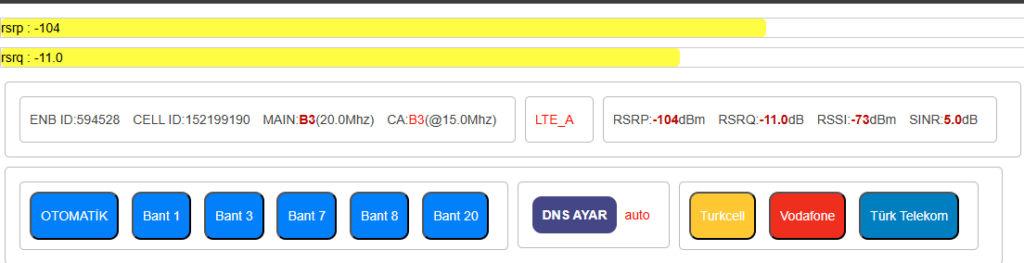
3. Doğru Bandı Seçmek Açılan menüde genellikle LTE Bantlarını göreceksiniz.
- Önce sadece B3‘ü seçip “Apply/Uygula” deyin. Modemin yeniden bağlanmasını bekleyin ve bir hız testi yapın.
- Ardından sadece B7‘yi deneyin.
- Eğer modeminiz destekliyorsa (CA – Carrier Aggregation), B3+B7 kombinasyonunu seçerek hızı katlayabilirsiniz.
Neden Bu Ayarı Yapmaya Mecburuz? (Acı Gerçekler)
Türk Telekom Magnet kullananlar olarak hepimiz aynı dertten muzdaribiz: “Sınırsız” adı altında pazarlanan ama aslında hızın 15 Mbps’ye sabitlendiği bir hizmete dünyanın parasını ödüyoruz. GB bakımından kota koymuyorlar belki ama, 2026 yılında 15 Mbps hız sınırı koymak, otobanda at arabasıyla gitmeye zorlanmaktan farksız.
Zaten fahiş fiyatlar ödeyerek satın aldığımız bu hizmet, bir de “en kötü performansı” standart olarak sunuyor. Modeminiz fabrika ayarlarında bırakıldığında, yanı başınızdaki hızlı ve stabil baz istasyonu (Band 3) yerine, inatla en kalabalık ve en yavaş frekansa (Band 20) bağlanıyor. Hızınız zaten 15 Mbps ile sınırlıyken, yanlış bant seçimi yüzünden bu hız bile hayal oluyor; ping süreleri uçuyor, bağlantı kopuyor, sayfalar kağnı hızında açılıyor.
Müşteri hizmetlerini aradığınızda ise durum daha vahim. Karşınızda “Bant Değiştirme” veya “Frekans Sabitleme” nedir bilmeyen, elindeki kağıttan “Hava koşulları”, “Bölgesel yoğunluk” gibi ezbere bahaneleri okuyan bir ekip buluyorsunuz. Bize bu teknik imkanları sunmadıkları gibi, sorunumuzu çözecek bilgiye de sahip değiller.
Kısacası; yüksek fiyata düşük hizmet almaya mahkum değiliz. Operatörün bize sunduğu (veya dayattığı) standart ayarlarla yetinmek zorunda hiç değiliz. Bu rehber, parasını ödediği hizmetin hakkını söke söke almak isteyenler içindir.
Bu Değerler Ne Anlama Geliyor? (Teknik Terimler Rehberi)
Kodu çalıştırdığınızda karşınıza çıkan panel sadece bant değiştirmeye yaramıyor, aynı zamanda modemin “röntgenini” çekiyor. Peki buradaki karmaşık sayılar ne anlama geliyor? Hangi değer “iyi” sayılır?
İşte panelde gördüğünüz kısaltmaların Türkçe meali:
- RSRP (Sinyal Gücü): Modemin baz istasyonundan aldığı sinyalin şiddetidir. Bu değer her zaman eksidir (-). Sayı 0’a ne kadar yakınsa o kadar iyidir.
- -80 ve üzeri: Mükemmel
- -80 ile -100 arası: İyi / Ortalama
- -100 ve altı: Zayıf (Kopmalar yaşanabilir)
- SINR (Sinyal Kalitesi): Bu değer, sinyalin ne kadar temiz olduğunu ve gürültüden (parazitten) ne kadar arındığını gösterir. Bu değer ne kadar yüksekse o kadar iyidir.
- 0 ve altı: Çok kötü (Bağlantı sürünür)
- 10 ve üzeri: Gayet iyi
- 20 ve üzeri: Mükemmel (Fiber tadında)
- CA (Carrier Aggregation): Görselde gördüğünüz
LTE_AveyaCAibaresi, modemin “Taşıyıcı Birleştirme” yaptığını gösterir. Yani modem, tek bir şeritten değil, iki şeritten aynı anda veri çekiyor demektir (Örn: B3+B3 veya B3+B7). Bu, hızın katlanması demektir.
Bağlı Olduğunuz Baz İstasyonunu Haritada Bulun (Cellmapper)
Bağlı Olduğunuz Baz İstasyonunu Haritada Bulun (Cellmapper)
Bu scriptin en güzel yanlarından biri de size “Nereye bağlıyım?” sorusunun cevabını vermesidir. Panelde gördüğünüz ENB ID ve CELL ID değerleri, bağlı olduğunuz kulenin kimlik kartıdır.
- Paneldeki ENB ID numarasını kopyalayın.
- Cellmapper.net adresine girin.
- Sağlayıcı olarak “Turk Telekom”u seçin.
- “Tower Search” kısmına kopyaladığınız ENB ID‘yi yapıştırın.
Bu işlem sayesinde modemin hangi kuleye bağlandığını harita üzerinde görebilirsiniz. Eğer modeminiz uzaktaki veya dağın arkasındaki bir kuleye bağlanıyorsa, modemin veya antenlerin yönünü haritada bulduğunuz doğru kuleye çevirerek sinyal kalitesini (SINR) artırabilirsiniz.
Dipnot: Modem arayüzünde bulunan kodun içerisinde zaten var!
Bonus Özellik: Yasakları Aşın ve Hızlanın (DNS Değiştirme)
ZTE MF286R’nin kendi orijinal arayüzünde ne yazık ki DNS değiştirme ayarı gizlenmiştir. Türk Telekom’un varsayılan DNS sunucularını kullanmak zorunda bırakılırsınız. Bu da bazen bazı sitelere girişte yavaşlığa veya erişim sorunlarına neden olabilir.
Size verdiğim bu kod sayesinde, “DNS AYAR” bölümü aktif hale geliyor. Artık modemin beynine müdahale edip, daha hızlı ve özgür bir internet deneyimi için DNS adreslerini güncelleyebilirsiniz.
Önerdiğim DNS Ayarları: Dünyanın en hızlı ve gizlilik odaklı DNS servisi olan Cloudflare‘i kullanmanızı şiddetle tavsiye ederim.
- Birincil DNS:
1.1.1.1 - İkincil DNS:
1.0.0.1
Paneldeki DNS kutucuklarına bu değerleri girip kaydettiğinizde, internet tepkime sürenizin (ping) iyileştiğini ve sitelerin daha seri açıldığını fark edeceksiniz.
Dipnot: Bu script, modeminizde kalıcı bir hasar bırakmaz. Sayfayı yenilediğinizde her şey (görsel arayüz olarak) eski haline döner ancak yaptığınız bant ve DNS ayarları modem hafızasında kayıtlı kalır.
Yazılım Yetmezse Donanım Konuşur: Harici Anten Tercihim
Yukarıda anlattığım bant kilitleme ve DNS işlemleri modemin beynini hızlandırır. Ancak modeminiz evin kuytu bir köşesinde, kalın duvarların arkasında sinyal almaya çalışıyorsa yazılımın yapabileceği sınırlıdır. Sinyal fiziksel olarak modeme ulaşamıyorsa, donanımsal bir takviye şarttır.
ZTE MF286R modemin arkasında iki adet harici anten girişi bulunur. Bu girişleri değerlendirerek sinyal kalitesini artırmak mümkün. Ancak burada doğru anteni seçmek hayati önem taşıyor.
Neden 12 dBi Tek Yönlü Değil de, 8 dBi Çift Yönlü Anten?
Piyasada kağıt üzerinde çok yüksek kazanç vadeden (12-15 dBi) “Yönlü” (Directional) antenler görebilirsiniz. Ben bu antenleri bilerek tercih etmedim.
Çünkü:
- 12 dBi Tek Yönlü Antenler: Tıpkı bir uydu çanağı gibi çalışır. Anteni milimetrik olarak baz istasyonuna doğru çevirmeniz gerekir. Rüzgarda kaysa veya modem yerini değiştirseniz, tekrar “nişan almanız” gerekir. Zahmetlidir.
- 8 dBi Çift Yönlü (Omni) Antenler (Benim Tercihim): Ortamdaki sinyali 360 derece tarar. Baz istasyonuna tam hizalamak zorunda kalmazsınız. Modemi odada çevirmeniz veya yerini değiştirmeniz sinyali kaybetmenize neden olmaz.
Bu yüzden, kullanım kolaylığı ve stabilite açısından 8 dBi kazançlı, çift yönlü (Dual) antenleri tercih ettim.
[KULLANDIĞIM ANTENİ İNCELEMEK VE SATIN ALMAK İÇİN TIKLAYIN]
- Teknik Özellik: 8 dBi Kazanç, Çift Yönlü Çekim.
- Bağlantı: SMA Erkek Uç (ZTE MF286R ile tam uyumlu, dönüştürücü gerektirmez).
- Yapı: Katlanabilir ve yönlendirilebilir.
Kurulum: Sadece Vidalayın!
ZTE MF286R’nin en sevdiğim yanı, anten konusunda “Tak-Unut” mantığıyla çalışmasıdır. Menülerde “Harici Anten” ayarını aramanıza gerek yoktur; fiziksel olarak anteni taktığınız an devreye girer.
- Modemin arkasındaki kapağın altında bulunan iki adet yuvarlak anten girişini bulun.
- Satın aldığınız antenleri bu yuvalara saat yönünde çevirerek vidalayın.
- Antenleri yukarıya doğru (V şeklinde) konumlandırın.
- Hepsi bu kadar! Modem otomatik olarak harici antenleri algılayıp kullanmaya başlayacaktır.
Bu antenleri taktıktan sonra, özellikle hız testlerindeki “Jitter” (Dalgalanma) sorununun minimuma indiğini ve bağlantımın çok daha kararlı hale geldiğini gördüm. Baz istasyonunu arayıp bulma derdi olmadan, temiz ve güçlü bir sinyale kavuştum.
İpler Artık Sizin Elinizde!
Toparlamak gerekirse; Türk Telekom Magnet’in veya operatörlerin bize sunduğu “standart” ayarlara ve kısıtlamalara mahkum değiliz.
- Verdiğim Script ile modemin gizli yeteneklerini açtık.
- Cellmapper ile en doğru baz istasyonunu bulduk.
- Bant Kilitleme (Band Locking) ile trafiğin az olduğu hızlı şeride geçtik.
- DNS (1.1.1.1) ile tepkime süresini iyileştirdik.
- 8 dBi Harici Anten ile sinyali fiziksel olarak güçlendirdik.
Artık ödediğiniz faturanın hakkını veren, kopmayan ve sürünmeyen bir internetiniz var. Bu rehberdeki adımları uyguladıktan sonra aldığınız hız değerlerini yorumlarda paylaşmayı unutmayın!
İyi sörfler!
teşekkürler bu modemden bendede var ve bant20 ye alarak sinyali -110 lerden -91 e düştü snr ise 9 oldu çok teşekkürler
İşinize yaradıysa ne mutlu, adınıza çok sevindim. Bant 20 uzak mesafeli bir banttır; yani kırsal alanlarda veya çekim gücünün az olduğu yerlerde düşük hız verir. Akşam veya gece saatlerinde, hızlı bant olan Bant 3’e de bakabilirsiniz.
Great content! Keep up the good work!