
“Windows 11’in desteği bitti” diye bir başlık görürseniz önce sürüm adına bakın. Kasım ayındaki gelişme bütün Windows 11 bilgisayarları kapsamıyor: 23H2 sürümünün Enterprise ve Education edisyonları için güncelleme desteği sona erdi.
10 Kasım 2026’da tam olarak ne değişti?
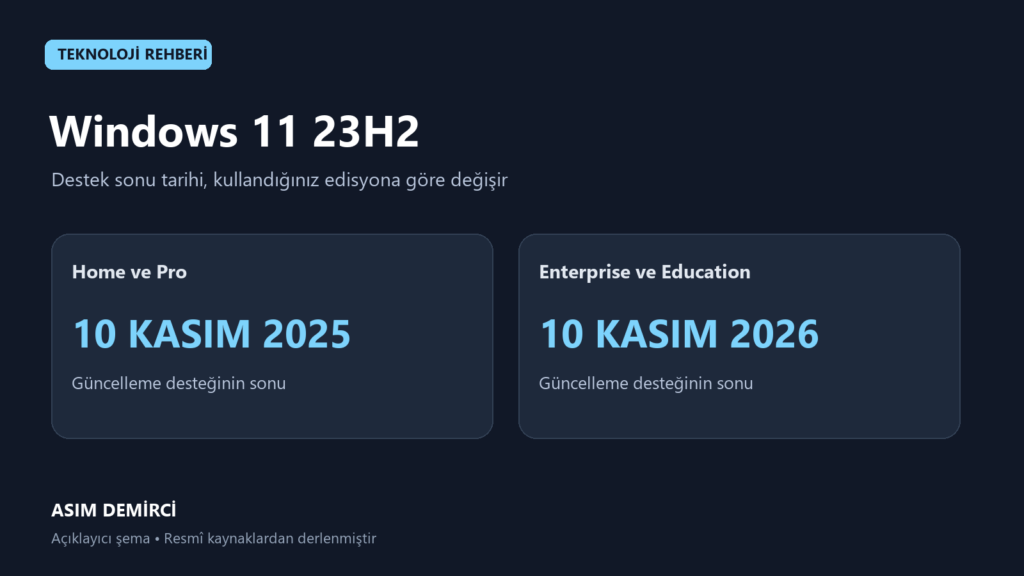
Microsoft’un sürüm durumu sayfası, Windows 11 23H2 Enterprise ve Education için Kasım 2026 güvenlik güncellemesini son güncelleme olarak gösteriyor. Bu edisyonların destek sonu tarihi 10 Kasım 2026. Aynı sürümün Home ve Pro edisyonlarında ise destek 10 Kasım 2025’te sona ermişti.
İki tarihin internette yan yana dolaşması bu yüzden normal. Haberin sizin bilgisayarınız için geçerli olup olmadığını anlamak için yalnızca “Windows 11 kullanıyorum” bilgisi yeterli değil.
Bilgisayarda hangi iki satıra bakmalısınız?
Sürüm, 23H2 gibi bir adla; edisyon ise Home, Pro, Enterprise veya Education gibi bir isimle gösteriliyor. Microsoft’un tarif ettiği kontrol yolu şöyle:
- Başlat’tan Ayarlar uygulamasını açın.
- Sistem → Hakkında bölümüne girin.
- Windows özellikleri altında edisyon ve sürüm satırlarını bulun.
- Destek duyurusuyla bu iki bilgiyi birlikte karşılaştırın.
Örneğin ekranda 23H2 ile Enterprise görüyorsanız kasımdaki duyuru sizi ilgilendiriyor. Farklı bir sürüm kullanıyorsanız onun takvimine bakmalısınız. Bir arkadaşınızın yükseltme ekranı da sizin cihazınız için otomatik olarak aynı sonucu vermeyebilir.
Destek sonu bilgisayarı kullanılamaz mı yapıyor?
Hayır. Duyurunun anlattığı, ilgili sürümün aylık güvenlik güncellemelerini almaya devam etmeyecek olması. Bilgisayarın açılması ve uygulamaların çalışması, kullandığınız sürümün destek süresinin sürdüğünü göstermiyor.
Bu ayrım özellikle uzun süredir sorunsuz çalışan cihazlarda gözden kaçabiliyor. Kontrol etmek için bir hata mesajı beklemeyin; sürüm bilgisine bakmak birkaç dakika sürüyor.
Yükseltmeye geçmeden önce
Microsoft, uygun cihazların desteklenen bir Windows 11 sürümüne güncellenmesini öneriyor. Kişisel bilgisayarınızda Windows Update üzerinden sunulan seçeneği kontrol edebilirsiniz. Kurum cihazında ise güncelleme dağıtımını yöneten ekibin planını öğrenin.
Önce günlük işinizde kullandığınız uygulamaları ve gerekli dosyaları not edin. Ardından güncellemenin ne zaman yapılacağına karar verin. Dersin, toplantının veya teslim saatinin hemen öncesinde yükseltme başlatmamak basit ama işe yarayan bir planlama tercihi.
Cihazınızda seçenek görünmüyorsa sırf başka bir bilgisayarda çıktı diye aynı işlemi zorlamayın. Cihaz uyumluluğu ve kurum politikası gibi etkenleri kontrol ederek ilerleyin. Burada ilk amaç, hangi sürümde olduğunuzu doğru belirlemek.
Kaynaklar: Microsoft Windows 11 23H2 sürüm durumu ve Windows cihaz bilgilerini bulma. Son kontrol: 13 Kasım 2026.
Görsel: Asım Demirci — Microsoft’un destek takvimine göre hazırlanmış özgün açıklayıcı şema.